CINEMA 4D R18 - New Features Preview - MoGraph Kloner Verbesserungen

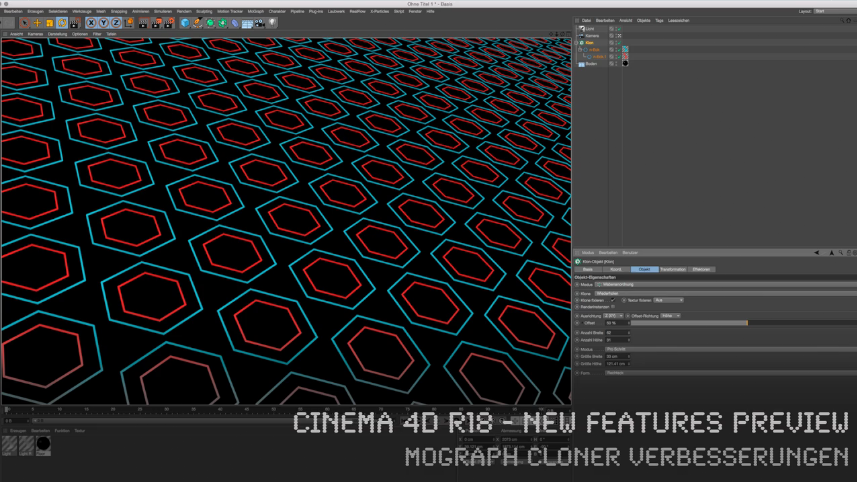
In diesem CINEMA 4D R18 Preview Tutorial zeigt Helge Maus einige der kleinen, aber extrem nützlichen Verbesserungen innerhalb des MoGraph Kloners. Neben dem neuen Waben-Modus (Honeycomb) können jetzt auch Gitter in Objekt-Form erzeugt werden, Klone auch über ihren Abstand definiert werden und vieles mehr.


00:00 – Vergleich C4D R17 vs. R18 Kloner
00:50 – Neue Optionen im Gitter Modus (Grid)
01:00 – Endpunkt vs. Pro Schritt Anordnung
02:50 – Eigene Grid-Objekte verwenden (statt Volumen Effektor)
07:30 – Objekt Modus Verbesserungen
09:05 – Waben-Modus / Honey Comb
12:08 – Splines als Maske für Waben
13:00 – Anzeige der Klon Index Nummern


Bleib’ auf dem Laufenden mit neuen Tutorials von Helge aus der Welt von 3D & VFX! >> Meld’ Dich bei unserem Newsletter an >>

Helge im sozialen Netz … gern mit Dir vernetzt 😉

pixeltrain bei LinkedIn pixeltrain facebook pixeltrain twitter pixeltrain bei VIMEO Helge Maus - pixeltrain | 3d | vfx | Training & Produktion


Merken

Merken

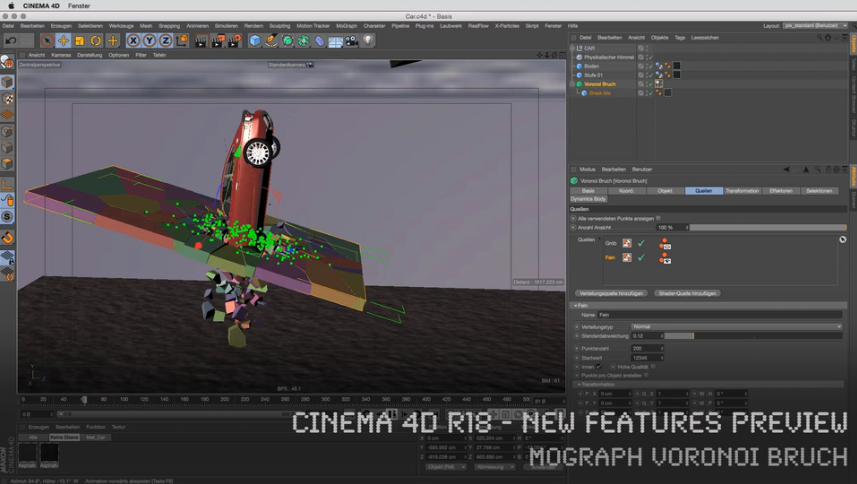
CINEMA 4D R18 - New Features Preview - MoGraph Voronoi Bruch Objekt

In diesem CINEMA 4D R18 Preview Tutorial zeigt Helge Maus die Funktionsweise des neuen MoGraph Voronoi Bruch Objektes, die Abgrenzung zum alten Bruch-Objekt und eine ausführliche Übersicht über die vorhandenen Parameter und Einstellungen. Auch werden verschiedenste Quellen-Setups besprochen und die Kombination mit CINEMA 4D Dynamics beleuchtet.


00:00 – Einführung
00:45 – Abgrenzung zum Bruch Objekt R17
02:57 – Abgrenzung zu Thrausi und NitroBlast
03:18 – Grundparameter Voronoi Bruch, Fragment Offset, Oberflächen
04:47 – Background Processing und den Umgang damit
06:05 – Fragment Offset gegen explodierende Dynamics
06:35 – Ergebnisse sortieren und Schritt-Effektoren Anwendung
07:53 – Quellen Definition für Voronoi Zellen
08:20 – Grundverständnis Voronoi
10:45 – Transformationen vom Punkte Quellen
11:38 – Sichtbarkeiten und Deaktivieren
12:05 – Hinzufügen mehrerer Verteilungsquellen
13:28 – Shader als Punkte Quellen
14:35 – Polygon-Objekte als Punkte Generatoren
16:28 – Splines verwenden
17:45 – Partikelsysteme und TP
18:40 – Stapeln von mehreren Quellen
20:04 – Beschränkungen durch MoGraph Selektionen und -Wichtungen
21:35 – Konvertierung von Voronoi Bruch Generatoren
22:21 – Selektionen automatisch generieren
22:29 – Praxisbeispiel Dynamics
27:00 – Arbeiten mit Verteilungs-Typen in den Quellen


Bleib’ auf dem Laufenden mit neuen Tutorials von Helge aus der Welt von 3D & VFX! >> Meld’ Dich bei unserem Newsletter an >>

Helge im sozialen Netz … gern mit Dir vernetzt 😉

pixeltrain bei LinkedIn pixeltrain facebook pixeltrain twitter pixeltrain bei VIMEO Helge Maus - pixeltrain | 3d | vfx | Training & Produktion


Merken

Merken

Merken

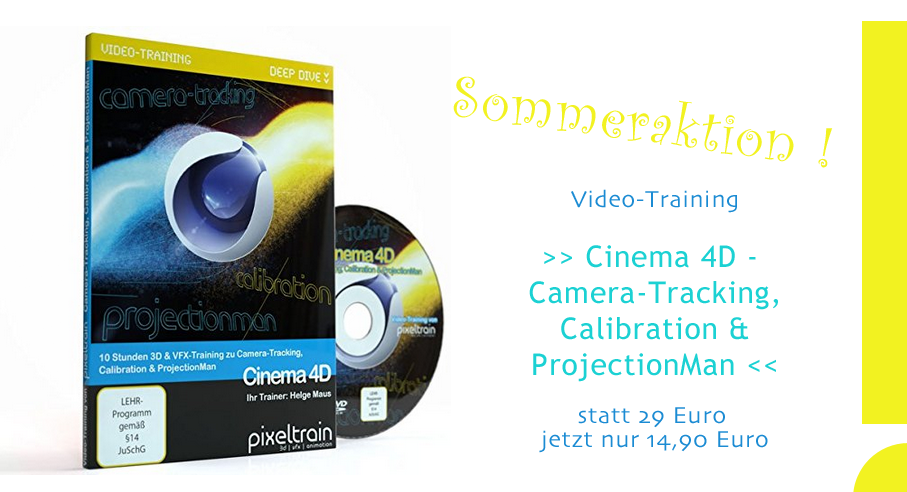
Unser Video-Training “CINEMA 4D – Deep Dive >> Camera-Tracking, Calibration & ProjectionMan” kostet für die kommenden 14 Tage statt 29 Euro nur 14,90 Euro!!

 Also, falls es doch mal etwas Regnen sollte, was wir wirklich nicht hoffen ;-), dann raus aus dem Freibad, runter vom Strand und ein bisserl Cinema 4D mit Helge erobern!

Hier der Inhalt der DVD:

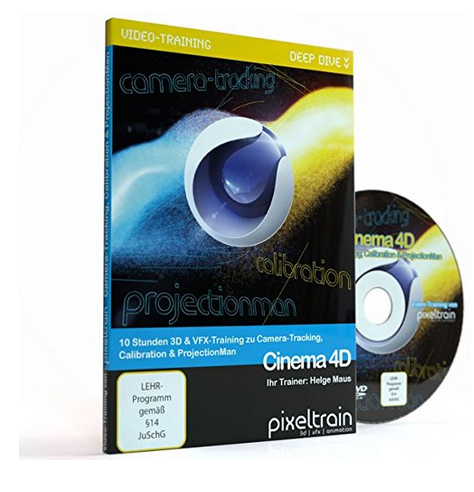
CINEMA 4D – Deep Dive >> Camera-Tracking, Calibration & ProjectionMan

  • Camera-Tracking Fundamentals
  • CINEMA 4D Motion-Tracker
  • 3D-Rekonstruktion
  • Constraints & Koordinaten
  • Kamera-Kalibrierung für 2D-Plates
  • Matte-Painting Workflow
  • ProjectionMan-Workflow
  • Rendering & Postproduktion

Beginnend bei den Grundlagen von Camera-Tracking & Matchmoving erklärt der MAXON Lead Instructor Helge Maus den Umgang mit dem CINEMA 4D Motion-Tracker, verschiedene Shot-Arten, Problematiken, Umgang mit Constraints und Masken. Viele Tipps und Tricks zum Solven – auch von schwierigen Shots – werden gegeben.

Zudem wird die Kalibrierung einer 3D-Kamera auf ein bestehendes Still-Bild mit CINEMA 4D Bordmitteln, sprich dem Kamera-Kalibrierungs-Tag, gezeigt. Hiermit können dann 3D-Elemente glaubwürdig in Fotos platziert werden. Diese Techniken bilden gleichzeitig die Grundlagen für den Workshop im zweiten Teil der Publikation.

Im zweiten Teil wird ein Foto als Grundlage für einen Establishing-Shot verwendet. In Form eines Workshops wird schrittweise und gut nachvollziehbar gezeigt, wie die Perspektive des Fotos über die Camera-Calibration eingerichtet werden kann. Anschließend werden für Parallaxen interessante Objekte nachmodelliert und entsprechende Bildteile darauf projiziert. Die Grundlagen für 3D-Camera-Projections werden nachvollziehbar aufgezeigt. Zum Einsatz kommt hier der in CINEMA 4D integrierte ProjectionMan. Fehlende Textur-Teile und unerwünschte Stellen werden in Zusammenarbeit zwischen ProjectionMan und Adobe Photoshop retuschiert, um die Illusion einer echten 3D-Szene zu erzeugen.

Den Abschluss bildet dann das finale Rendering-Setup, das Einrichten von Multipasses und das Compositing in Adobe After Effects mit Color-Grading, DoF und MotionBlur. Hierbei werden verschiedene Integrationsarten zwischen CINEMA 4D und Adobe After Effects behandelt und gegenübergestellt. Es werden klassische Workflows dem moderneren, aber in der Praxis teilweise langsameren und eingeschränkteren MAXON CINEWARE-Workflow gegenüber gestellt.

Nach dieser Publikation sind Sie in der Lage, eigenständig VFX-Szenen in MAXON CINEMA 4D mit Hilfe von RealFootage zu erzeugen, sowie eigene Set-Extensions und Mattepaintings zu liefern.

Hier der Link zum Trailer des Video-Trainings

                                       >> https://vimeo.com/128988579

Bei Fragen zur Publikation stehen wir Ihnen unter info(at)pixeltrain.de zur Verfügung!

Interessieren Sie sich für eine individuelle Ausbildung oder ein Firmen-Training in Maxon Cinema 4D? Dann schreiben Sie uns einfach eine unverbindliche E-Mail.

Aus dem Inhalt der DVD:

CINEMA 4D – Deep Dive >> Camera-Tracking, Calibration & ProjectionMan

  • Camera-Tracking Fundamentals
  • CINEMA 4D Motion-Tracker
  • 3D-Rekonstruktion
  • Constraints & Koordinaten
  • Kamera-Kalibrierung für 2D-Plates
  • Matte-Painting Workflow
  • ProjectionMan-Workflow
  • Rendering & Postproduktion

Hier das komplette Inhaltsverzeichnis der DVD:

01 Camera-Tracking Fundamentals

  • 01 Warum Camera-Tracking
  • 02 Parallaxen, Perspektive & Nodals
  • 03 Grundbegriffe der Optik
  • 04 Arbeitsweise eines Camera-Trackers

02 CINEMA 4D Motion-Tracker

  • 01 Vollautomatische Rekonstruktion
  • 02 Erstes Koordinatensystem erstellen
  • 03 Umgang mit Bildsequenzen in C4D
  • 04 Footage einlesen & resampeln
  • 05 Autotracks erzeugen & optimieren
  • 06 Gute Tracks vs. schlechte Tracks
  • 07 Auto-Tracks filtern
  • 08 Autotracks manuell tracken
  • 09 Tracks keyen, verlängern & kürzen
  • 10 Masken erzeugen
  • 11 Benutzer-Tracks erzeugen

03 3D-Rekonstruktion

  • 01 Volle 3D-Rekonstruktion
  • 02 Nodal Rekonstruktion

04 Constraints & Koordinaten

  • 01 Positions-Constraint
  • 02 Vector-Constraint & Maßstab
  • 03 Ebenen-Constraint & Boden
  • 04 Projections mit Ebenen-Constraint
  • 05 Kamera-Ausrichtungs-Constraint
  • 06 Abschließende Vorschau der Szene

05 Kamera-Kalibrierung für 2D-Plates

  • 01 Kamera-Kalibrierungseinstellungen
  • 02 Eine erste Kalibrierung
  • 03 Schnelles Shadow-Catcher Setup
  • 04 Wenige Fluchtpunkte-Problematik
  • 05 XPRESSO-Setup für Objekte
  • 06 Kalibrieren mit Gitter
  • 07 Naturaufnahmen kalibrieren

06 Matte-Painting Workflow

  • 01 Kamera-Kalibrierung erzeugen
  • 02 Planung des Ausblockens
  • 03 Die erste Projection aufbauen
  • 04 Ausblocken des Balkons
  • 05 Details modellieren
  • 06 Häuser ausblocken
  • 07 Blocking abschließen & testen

07 ProjectionMan-Workflow

  • 01 Alpha-Killer & Himmel-Setup
  • 02 Grundworkflow kennenlernen
  • 03 Objekte separieren Workflow
  • 04 Retusche & Kontrolle
  • 05 Korrektur-Ebenen erzeugen
  • 06 Tricks zum Lücken schließen
  • 07 Camera-Move erzeugen
  • 08 Patches mit zweiter Projection
  • 09 Abschlussarbeiten der Projection

08 Rendering & Postproduktion

  • 01 Shadow-Catcher, Sky & GI
  • 02 Light-Matching mit dem Sky
  • 03 Rendersettings
  • 04 Multipassing aufsetzen
  • 05 After Effects Import & LWF
  • 06 CG-Elemente compen
  • 07 AEC Plugin nutzen
  • 08 CINEWARE nutzen
  • 09 Farbkorrektur des Shots
  • 10 DoF & MotionBlur


Bildschirmfoto 2016-07-20 um 11.05.28

Merken

Merken

kostenfreies Video-Tutorial: Houdini Engine für Maya, Cinema 4D & Co.

Ihr erinnert Euch sicher, das pixeltrain nun schon einige Angebote und auch freie Tutorials zu Houdini FX und Houdini Engine mit im Programm hat. Houdini FX gehört einfach in die Trickkiste von VFX-Artists und denen, die es werden wollen.
Ein günstiger Einstieg ist die Houdini Indie Version, die es für knapp 200 Dollar im Jahr gibt und sogar eine beschränkte kommerzielle Nutzung gewährt.

Houdini Engine Indie wurde ja vor kurzem freigegeben und kostet NIX mehr!

Hier der Link:
www.sidefx.com

Einziger Haken war, dass keine externen Renderer in Houdini Indie selbst unterstützt wurden. Mantra, der eingebaute Renderer, ist zwar extrem leistungsfähig, aber auf der anderen Seite erforderte dieser auch eine gewisse Einarbeitung.
Die Ende Mai erscheinende Version 15.5 ändert das nun:

Jetzt kommt jeder in den Genuss, ARNOLD, RenderMan oder OctaneRender in Houdini Indie direkt nutzten zu können.

>> Hier die genauen Infos: www.sidefx.com


Also, Zeit vielleicht doch mal Houdini Indie näher zu betrachten.

Hier einige kostenfreie Tutorials von mir:

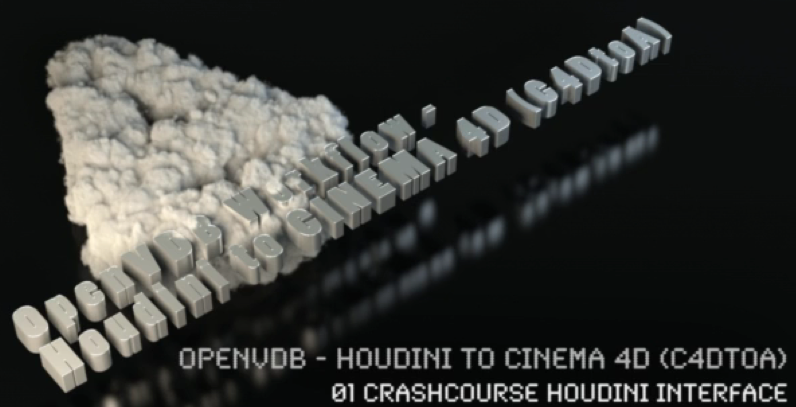
OpenVDB – Houdini to CINEMA 4D (C4DtoA)

>> https://vimeo.com/album/3686180

HOUDINI Engine für Maya, CINEMA 4D & Co

>> https://vimeo.com/album/3756273


… und der Reminder zu unseren

!! !>> Production Days im Herbst (18. bis 21. Oktober 2016) <<!!!

die wir ganz dem Thema HOUDINI widmen mit den Lernthemen:

Houdini FX Crashkurs, Houdini Engine, Rendering in Arnold

Meldet Euch bei Helge, wenn Ihr mehr dazu wissen wollt’
>> info(at)pixeltrain.de oder +43 699 10669979

houdini2

kostenfreies Video-Tutorial: Houdini Engine für Maya, Cinema 4D & Co.

Lerne in unter 2 Stunden wie Du dein erstes UNITY 3D Game oder Deine erste interaktive Präsentation erstellst. Step by Step, kurz und effektiv. Ob es sich um den ersten Grundstein für ein Game handeln soll, oder wohl doch eher eine interaktive Produktpräsentation oder Architektur-Visualisierung, dass bestimmt Deine Motivation und Dein Bedarf.

LINK zum VideoOnDemand:

UNITY 3D – Mein erstes Game >> Quick Introduction

Zum Inhalt:

Helge zeigt Dir, wie man ein erstes UNITY 3D Projekt aufsetzt und sich in der Arbeitsumgebung zurecht findet. Anschließend importieren wir eigene Modelle aus MAXON CINEMA 4D, aber natürlich kannst Du auch eine andere 3D-Applikation verwenden.

Wir besprechen dem Umgang mit Materialien und Texturen und was eigentlich ein PBR ist. Zur Beleuchtung erzeugen wir eine eigene Skybox, beleuchten mit einer HDR und natürlich nutzen wir UNITY’s Echtzeit Global Illumination, damit die Beleuchtung photorealistisch wird. Und wir sculpten in UNITY schnell man ein erstes Terrain für unsere Szene.

Neben eigenen Assets aus 3D-Paketen greifen wir auch auf externe, kostenfreie Packages und Prefabs zurück und lernen, wie man diese selbst erzeugt und pflegt. Wir wäre es beispielsweise mit einem ganzen Wald mit coolen SpeedTrees?

Damit die Welt nun nicht statisch bleibt, lernen wir animierte Assets per FBX zu importieren und mit Animation-Clips und Controllern zum Leben zu erwecken.

Für den Eintritt in diese Welt erzeugen wir einen First Person Controller und sorgen mit entsprechenden Kollisions-Objekten für die realistische Bewegungsbegrenzung in unserer neuen, virtuellen Welt.

Dann kommt der große Augenblick, wir publizieren unser erstes Game als selbst lauffähige Applikation für PC und Mac. Aufgabe geschafft!

Ob es sich nun wirklich um den ersten Grundstein für ein Game handeln soll, oder wohl doch eher eine interaktive Produktpräsentation oder Architektur-Visualisierung, dass bestimmt Deine Motivation und Dein Bedarf.

Viel Spaß!

Euer Helge Maus von pixeltrain und sein Team


00 Installation & Projektübersicht
01 Navigieren, Komponenten & Testen
02 CINEMA 4D Import nach UNITY 3D
03 PBR-Materialien & Texturen
04 Skybox, HDRIs & Realtime GI
05 Den Kamera-View setzen
06 Sculpten eines Terrains
07 Packages & SpeedTrees
08 Prefabs erzeugen und nutzen
09 Animationen in UNITY 3D
10 First Person Controller integrieren
11 Kollision-Objekte und finale Ausgabe
12 Mein erstes UNITY 3D Spiel

Digital Assets für Houdini Engine - Artikel in der Digital Production von Helge Maus

Prinzipiell ist Side Effects Softwares Houdini ein komplettes 3D-Paket, mit dessen Hilfe man vom Modeling über die Beleuchtung, Texturierung, Animation bis zum Rendering einen kompletten 3D-Workflow abbilden kann. Seine Stär- ken jedoch liegen im prozeduralen Workflow, das heißt, alles, was man in Houdini tut, wird über Node Trees aufgebaut. Dieser Ansatz in Verbindung mit den leistungsfähigen Simulations- & VFX-Tools der Houdini-FX-Version, haben dieses Paket zum De-facto-Standard für das Erstellen von hollywoodreifen VFX-Effekten gemacht.

>> Artikel:

In der Digital Production 02/2016 ist Helges Artikel zu Houdini Digital Assets für die Houdini Engine erschienen.

Die DP ist wieder einmal so nett, diesen Artikel uns und damit auch Euch kostenfrei zur Vergügung zu stellen.

Hier der Link zum PDF >>

>> Tutorial:

Parallel zum Artikel hat Helge eine passende fast zwei-stündige Tutorial-Reihe für Euch aufgenommen. Diese findet Ihr mit vielen weiteren Tutorials auf Helges Vimeo Account unter

http://www.vimeo.com/pixeltrain

Einen guten, magischen Start in die neue Woche wünscht

Helge mit Houdini 🙂

In dieser 4-teiligen Tutorialreihe zeigt Euch Helge einen exemplarischen Workflow zwischen Houdini, CINEMA 4D und dem ARNOLD Renderer zum Erstellen von volumetrischen Renderings, z. B. Wolken, Feuer und Plasma.

Durch OpenVDB ist es möglich, diese Volumen extern, hier in Houdini FX, zu erstellen und auszutauschen. Mit ARNOLD für CINEMA 4D (C4DtoA) ist es jetzt endlich auch möglich, diese Volumen in C4D zu rendern. Wer ARNOLD in anderen Paketen wie Maya oder Softimage einsetzt, kann diesen Workflow ebenso nutzen.
Watch it here, right now and whenever you want 😉

ARNOVDB – 01 Crashcourse Houdini Interface


ARNOVDB – 02 Das Houdini Cloud-Rig


ARNOVDB – 03 C4D to Houdini ALEMBIC Workflow


ARNOVDB – 04 OpenVDB in CINEMA 4D mit ARNOLD rendern


Deep-Compositing Workflow zwischen Cinema 4D Arnold (C4DtoA) und Nuke

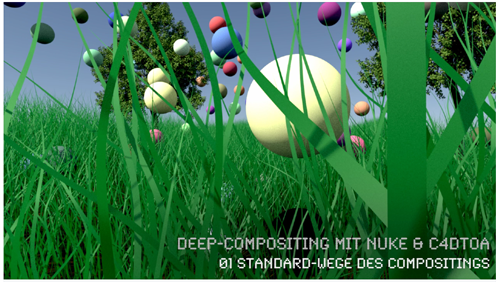
Helge hat seine neuen Tutorials zum Deep-Compositing Workflow zwischen CINEMA 4D Arnold (C4DtoA) und NUKE hochgestellt. Es ist eine komplette Einführung in die Ideen und Arbeitstechniken mit DeepEXRs. Und das in 8 Tutorials mit insgesamt 1,5 Stunden.

Viel, viel Spaß damit!

Feedback jederzeit über info(at)pixeltrain.de oder

pixeltrain bei LinkedIn pixeltrain facebook pixeltrain twitter pixeltrain bei VIMEO Helge Maus - pixeltrain | 3d | vfx | Training & Produktion


Möchtest Du immer up-to-date mit den neuesten Publikationen und kostenfreien Tutorials von Helge Maus bleiben?
Dann melde Dich am besten an unserem

Newsletter an >>

****************


(TIPP: Schalte das Video in den Vollbildmodus über das entsprechende Icon im Videoplayer.)


NKDEEP – 01 Standard Wege des Compositings


NKDEEP – 02 Arbeit mit Holdouts & ZMerge


NKDEEP – 03 C4DtoA Renderpasses Setup


NKDEEP – 04 DeepEXR Rendering aus C4DtoA


NKDEEP – 05 NUKE DeepMerge, DeepSample & 3D


NKDEEP – 06 NUKE 2D-Plates in Deep integrieren


NKDEEP – 07 DeepTransform, DeepCrop & DeepColorCorrect


NKDEEP – 08 Austausch zwischen Deep & 2D in NUKE


Wenn Du tiefer in ARNOLD oder NUKE einsteigen willst, zögere nicht und melde Dich bei uns unter info(at)pixeltrain.de oder +43.699.10669979.

Gerne beraten wir Dich zu einem Individualtraining, stellen für Dich ein passendes Firmentraining zusammen oder erstellen einen Schulungsplan für ein auf Dich zugeschnittenes Online-Coaching.
Neugierig auf ARNOLD, NUKE und ein Training dazu von Helge Maus?

Wir freuen uns, von Dir zu hören.

Dein Trainings-Team von pixeltrain


New Feature Tutorials von Helge Maus zu Cinema 4D R17

Hier nun die letzten Filme, die Helge zu den neuen Features von C4D R17 aufgenommen hat.

Enjoy !

… and like us 😉 auf Facebook, vimeo & wo immer Du Tutorials von Helge sehen kannst.

pixeltrain facebook     pixeltrain twitter    pixeltrain bei VIMEO

Wenn Du auf dem Laufenden bleiben möchtest, mit den Publikationen von Helge und pixeltrain, freuen wir uns, wenn Du Dich bei unserem Newsletter anmeldest.

www.pixeltrain.de/de/newsletter

Vielleicht lernen wir uns ja auch demnächst einmal persönlich kennen, wenn Du gemeinsam mit Helge Maus noch viel MEHR in 3D, VFX & Animation lernen möchtest. Helge, als Profi vor allem auch für Workflow-Development, also dem perfekten Zusammenspiel von den unterschiedlichsten 3D- & VFX-Tools (Cinema 4D, Maya, NUKE, Houdini FX, RealFlow ect… to name just a few ;-)), lädt immer wieder zu pixeltrain’s VFX-Academys oder speziellen Production-Weeks ein!

pixeltrain – we train professionals!

Wir freuen uns auf DICH!

Jetzt aber rein in die neuen Tutorials von Helge!

Liebe Grüße

Helge und sein Team von pixeltrain


03 01 Variation-Shader


04 01 Color-Chooser Basics


04 02 Color-Chooser Harmonien & Picker


07 01 OBJ- & SketchUP Import


07 02 Neues MetaBall Shading


NewFeatures Cinema 4D R17 - Spline-Tool

Und hier nun das zweite Kapitel zu den neuen Funktionen in MAXON CINEMA 4D R17.

Diesmal geht es um die neuen bzw. überarbeiteten Spline-Tools:


02 01 Der neue Spline Stift


02 02 Splines skizzieren


02 03 Splines glätten


02 04 Das Spline-Bogen Werkzeug


02 05 Spline-Boole & Spline-Maske


Viel Spaß damit!

Euer Helge Maus


Feedback jederzeit über info(at)pixeltrain.de oder


pixeltrain bei LinkedIn pixeltrain facebook pixeltrain twitter pixeltrain bei VIMEO Helge Maus - pixeltrain | 3d | vfx | Training & Produktion


Möchtest Du immer up-to-date mit den neuesten Publikationen und kostenfreien Tutorials von Helge Maus bleiben, melde Dich am besten an unserem Newsletter an >>